


アクリルキーホルダーの原稿作成方法
アクリルキーホルダーの原稿作成方法
印刷画像のみで発注OK!白押さえ・カットラインのデータを無料で作成いたします!
(ご自身で作成していただくことも可能です。)
データ作成時は、各商品ページのテンプレートをご利用ください。
※作成したデータは、それぞれレイヤーを分けてご入稿ください。
※データはRGBまたはCMYK・300dpi以上・原寸・epsまたはpsdの完全原稿でご入稿ください。
※データ上の不備があった場合のみ、当方にて修正させていただくことがございますので、予めご了承ください。
原稿作成の基本
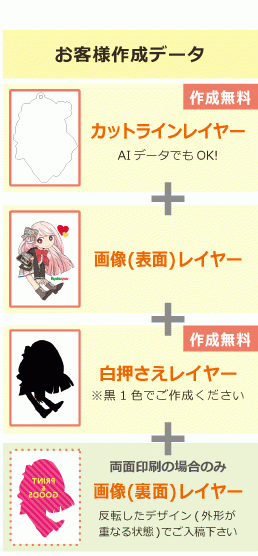


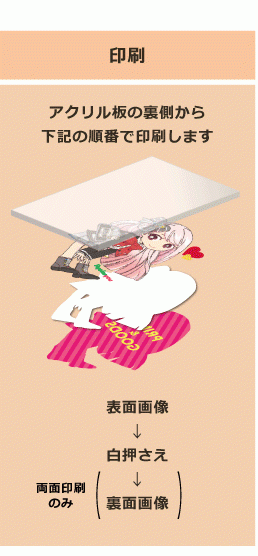
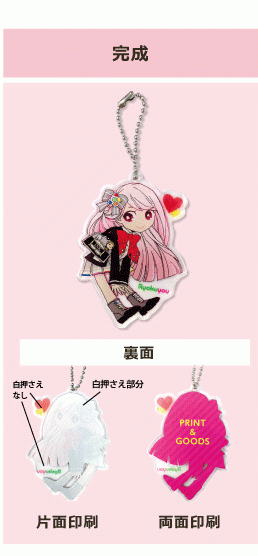
1.画像レイヤーへの配置
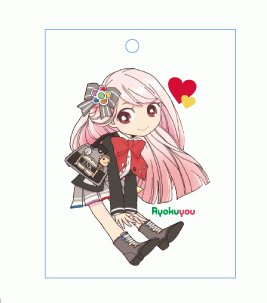
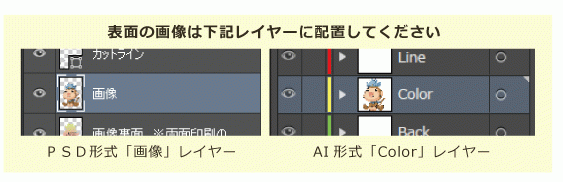
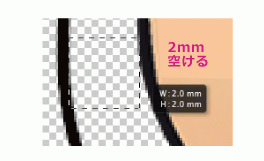
※画像とカットラインの間は2mm以上の間隔が必要です。
イラストの外側に2mm以上余裕をもって配置してください。
※画像背景は透明にしてください。
>> RGB入稿の場合の色味のご注意
両面印刷の場合は「裏面画像レイヤーへの配置」も必ずご一読ください
2.裏面画像レイヤーへの配置(両面印刷の場合)
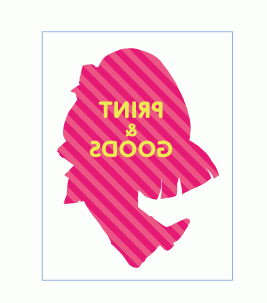
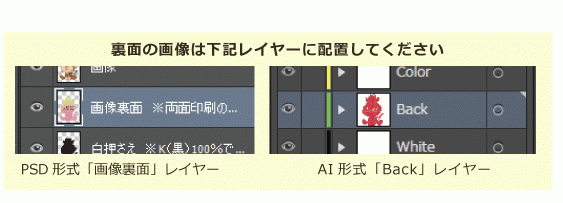
仕上がりから反転したデザイン(外形が表とぴったり重なる状態)で
ご入稿ください。
※画像とカットラインの間は2mm以上の間隔が必要です。
イラストの外側に2mm以上余裕をもって配置してください。
●ご注意ください
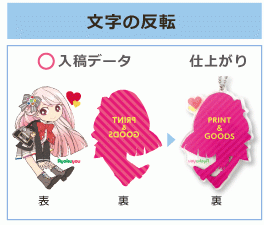
表裏の外形が重なる状態で、「裏面の文字が反転」していればOKです!
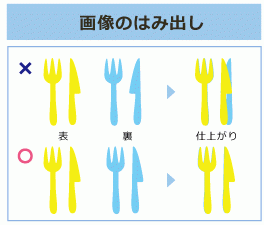
反転した際に表裏の外形がぴったり重ならないと、裏の絵柄がはみ出た仕上がりになってしまいます。
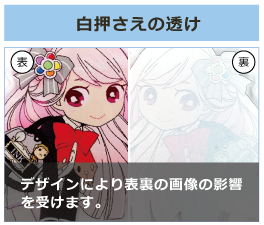
白押さえは100%不透明ではありませんので、ご了承のうえご作成ください。
3.白押さえレイヤーへの配置
● 当社にて白押さえデータ作成の場合(無料) ●
白押さえデータ作成は当社が無料で承っております。以下の点にご注意の上、画像レイヤーのみご入稿ください。
画像レイヤーに色が乗っている部分(白も含む)全面に白押さえを行います。
白押さえをしたくない部分は100%透明にしてください。

部分的な透過デザイン等がある場合は当社で白押さえデータの作成は出来かねます。下記の方法でご作成くださいませ。
● お客様にて白押さえデータご作成の場合 ●
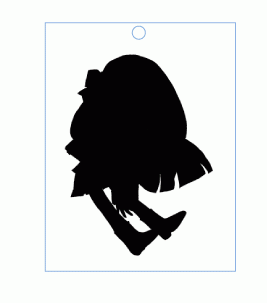
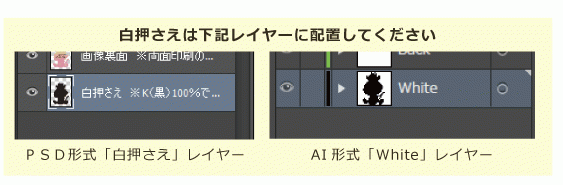
黒一色のスミベタ(K100%)で塗り残しがないように作成してください。
※印刷画像と同様、カットラインの間は2mm以上の間隔が必要です。
白押さえの外側に2mm以上余裕をもって配置してください。
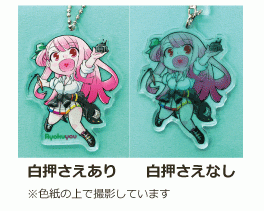
アクリル等の透明な材質に対して印刷をする場合、4色カラーの印刷だけでは
下地が透けた状態の仕上がりになります。(左図)
透けないため、白インクを印刷することを「白押さえ」と呼びます。
※白インキは100%不透明ではありません。裏刷りがある場合、
表裏のデザインの色味が相互に影響を受ける場合がございます。
4.カットラインレイヤーへの配置
● 当社にてカットラインデータ作成の場合(無料) ●
カットラインデータ作成は当社が無料で承っております。以下の点にご注意の上、画像レイヤーのみご入稿ください。
画像レイヤーの2mm外側がカットラインとなります。カットラインまでがテンプレートに収まるよう画像は2mm以上内側へ配置してください。
パーツ取り付け穴の位置はご指定いただけます。穴位置指定レイヤーを統合せずにご入稿ください。
イラストの縁取りとは異なる形状のカットライン等がある場合は下記の方法でご作成ください。
● お客様にてカットラインデータご作成の場合 ●
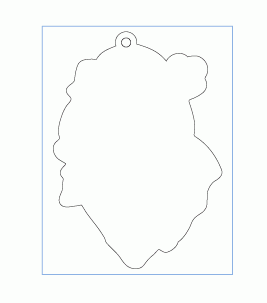
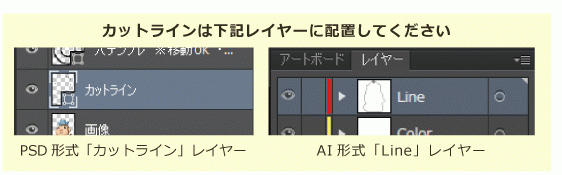
黒一色のパスまたは線で1本の線に繋がるように作成してください。
(Illustrator、Photoshopともに可)
アクリル製品を切る際の指示となるデータです。
印刷画像とカットラインの間は最低2mm以上の間隔が必要です。
カットラインが鋭利だと破損につながるおそれがございますので、
なるべく滑らかになるようご作成ください。
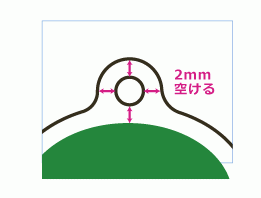
パーツ取付け穴について
・取付け穴はテンプレ付属の穴を変形せずご利用ください。
(ご自身で作成される場合は直径3mm以上で作成してください。)
・印刷画像とカットラインから2mmの間隔をあけて、取付け穴の場所をご指定ください。
ご自身でデータの作成が難しい場合
・ 手書きのロゴから印刷用のロゴデータを作成してほしい
・ イラストに文字を入れてほしい
…など、お困りの場合はデータの作成を弊社で代行いたします!
別途データ作成料金・データ作成日数がかかりますので、まずはご相談ください。
※具体的な手書きのラフ等をメールに添付していただけますとご案内がスムーズです。